Wer eine neue Klasse übernimmt, tippt als Erstes Namen ab. Dabei stehen alle Schüler:innen längst in WebUntis. Diese Anleitung zeigt Schritt für Schritt, wie du die Klassenliste aus WebUntis als PDF exportierst, wie du deinen Stundenplan als iCal-Link abonnierst und wie beides in wenigen Sekunden in deiner Notenverwaltung landet.
Klassenliste aus WebUntis exportieren
Die Schülerliste bekommst du am schnellsten über eine Unterrichtsstunde der Klasse. WebUntis erzeugt daraus ein PDF mit allen Schüler:innen, die in dieser Stunde eingetragen sind.
- Melde dich in WebUntis an und öffne deinen Stundenplan.
- Klicke auf eine Unterrichtsstunde der gewünschten Klasse.
- Es öffnet sich die Ansicht „Schüler*innen im Unterricht“.
- Klicke rechts auf das Drucker-Symbol.
- Lade das PDF herunter und speichere es auf deinem PC.

Wiederhole das für jede Klasse, die du unterrichtest. Achte bei geteilten Gruppen darauf, eine Stunde zu wählen, in der die ganze Gruppe eingetragen ist, die du auch beurteilst.
Klassenliste in NotenFix importieren
Das PDF musst du nicht weiterbearbeiten. NotenFix erkennt das WebUntis-Format und liest die Namen selbst aus.
- Klicke in NotenFix in der Navigation auf „Schüler“.
- Wähle „Importieren“ → „Schülerliste aus WebUntis (PDF)“.
- Wähle im Explorer eine oder mehrere PDF-Dateien aus und klicke auf „Öffnen“.
Mehrere Klassen auf einmal gehen auch: Halte beim Auswählen Strg gedrückt und markiere alle PDFs. So sind alle deine Klassen in einem Durchgang angelegt.
Stundenplan aus WebUntis exportieren: der iCal-Link
Neben der Klassenliste kannst du auch deinen Stundenplan übernehmen. Dafür bietet WebUntis ein sogenanntes iCal-Abo an: einen Link, über den Programme deinen Stundenplan abrufen können.
- Öffne in WebUntis deinen Stundenplan.
- Öffne über das Drei-Punkte-Menü den Punkt „iCal-Abo verwalten“.
- Wähle beim iCal-Format „Standard“.
- Klicke auf „Link erstellen“ und kopiere den angezeigten Link.

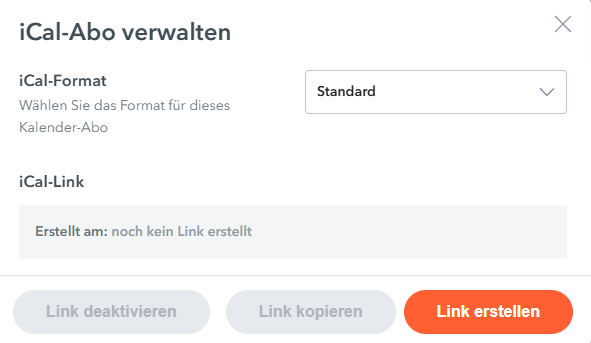
In NotenFix fügst du den Link unter „Stundenplan“ → „Importieren“ in das Feld „ICS-URL“ ein, trägst dein Lehrerkürzel ein und klickst auf „Stundenplan laden“. NotenFix legt daraufhin für jede erkannte Klasse einen eigenen Bereich an, samt Fach, Unterrichtstagen und Zeiten. Mehr dazu auf der Seite WebUntis und NotenFix.
Deine Schule verwendet Sokrates?
Auch aus Sokrates lässt sich eine Klassenliste exportieren, und zwar als CSV-Datei: Laufendes Schuljahr → Dynamische Suche → Klasse auswählen → Exportieren (CSV). Speichere die Datei nur ab und öffne sie vorher nicht in Excel. Excel deutet Umlaute beim Öffnen gern falsch, und nach dem Speichern steht aus „Müller“ plötzlich „Müller“ in der Datei. Die unveränderte CSV liest NotenFix direkt ein.
Und danach?
Sind Klassen und Stundenplan angelegt, geht es ans Eigentliche: Mitarbeit per Tastatur erfassen, Tests und Schularbeiten eintragen und jederzeit den Notenvorschlag für Halbjahr und Jahr sehen. Wie das im Alltag aussieht, zeigt der Ratgeber Mitarbeit digital erfassen. Einen Überblick über alle Möglichkeiten gibt die Seite Funktionen.

„Früher habe ich jeden September Namen abgetippt. Heute ziehe ich die WebUntis-PDFs in NotenFix, und nach ein paar Minuten sind alle meine Klassen angelegt."
Patrick · Lehrer & Entwickler, Wien
Häufige Fragen
Ich finde das Drucker-Symbol in WebUntis nicht. Was nun?
Kann ich mehrere Klassenlisten auf einmal importieren?
Darf ich meinen iCal-Link weitergeben?
Klassenliste importiert, Notenheft fertig.
Lade NotenFix herunter, zieh deine WebUntis-PDFs hinein und starte noch heute mit deinen Klassen.
Jetzt herunterladenWindows 10 / 11 · Schülerdaten bleiben auf deinem PC · 5,90 € / Monat oder 49 € / Jahr