Direkter Download · Version 2.0.2

NotenFix herunterladen.
Direkt. Ohne Umwege.

Lade den Installer direkt hier herunter, ganz ohne Registrierung. Zum Freischalten brauchst du einen Lizenzschlüssel: Den kaufst du in zwei Minuten und bekommst ihn sofort per E-Mail.

Download kostenlos · Zum Freischalten Lizenzschlüssel nötig · Welcher Mac?
🪟 Windows 10 / 11 💻 macOS 13 oder neuer 📦 Version 2.0.2 🔑 Lizenzschlüssel per E-Mail 🔒 Daten bleiben am Gerät
In drei Schritten startklar

Herunterladen, Code holen, loslegen

Der Download ist kostenlos und ohne Registrierung. Zum Freischalten brauchst du einen Lizenzschlüssel. Er kommt sofort nach dem Kauf per E-Mail.

Schritt 1 · Download

Wähle dein System

Version 2.0.2 · kostenlos · direkt vom NotenFix-Server

Dein System
Windows
Windows 10 / 11 · 64-bit
165 MB
Herunterladen
Dein System
Mac
macOS 13 oder neuer
von Apple geprüft
Welcher Mac? Und wie installiere ich?
  1. Apfel-Menü oben links → „Über diesen Mac“.
  2. Steht dort „Chip: Apple M…“, nimm Apple-Chip. Steht dort „Prozessor: … Intel …“, nimm Intel.
  3. Die geladene Datei öffnen und NotenFix in den Ordner „Programme“ ziehen.
  4. Beim ersten Start fragt macOS einmal nach. „Öffnen“ bestätigen, fertig.

Voraussetzung ist macOS 13 Ventura oder neuer. Das bekommen Intel-Macs ungefähr ab Baujahr 2017 (MacBook Pro und iMac ab 2017, MacBook Air und Mac mini ab 2018). Welche macOS-Version du hast, steht im selben Fenster ganz oben.

Schritt 2 · Lizenzschlüssel

Code kaufen, sofort per E-Mail erhalten

Sichere Zahlung über Stripe. Direkt nach der Zahlung bekommst du deinen persönlichen Lizenzschlüssel samt Rechnung per E-Mail, in der Regel innerhalb weniger Minuten.

Monatslizenz 5,90 €/Monat oder Jahreslizenz 49 €/Jahr · jederzeit kündbar.

Alle Preise sind Endpreise · Jederzeit zum Laufzeitende kündbar

🪟 Windows 10 / 11 (64-bit) 💻 macOS 13+ · Apple-Chip & Intel 📦 Version 2.0.2 🔐 2 Geräte pro Lizenz

Mac und macOS sind Marken der Apple Inc., eingetragen in den USA und weiteren Ländern. Windows ist eine Marke der Microsoft Corporation.
So geht's im Detail
1
Installer herunterladen & installieren
Wähle dein System. Windows: die NotenFix_Setup_2.0.2.exe starten. Mac: die Datei öffnen und NotenFix in „Programme“ ziehen. Beides dauert rund eine Minute.
⚠️ Browser-Warnung: Dropdown (▾) neben „Löschen" → „Beibehalten" wählen.
🛡️ Roter Windows-Hinweis? Ganz normal bei neuen Versionen. In zwei Schritten erklärt →
2
Lizenzschlüssel kaufen
Wähle Monats- oder Jahreslizenz und bezahle sicher über Stripe. Dein persönlicher Code kommt sofort per E-Mail, zusammen mit der Rechnung.
3
Code eingeben & loslegen
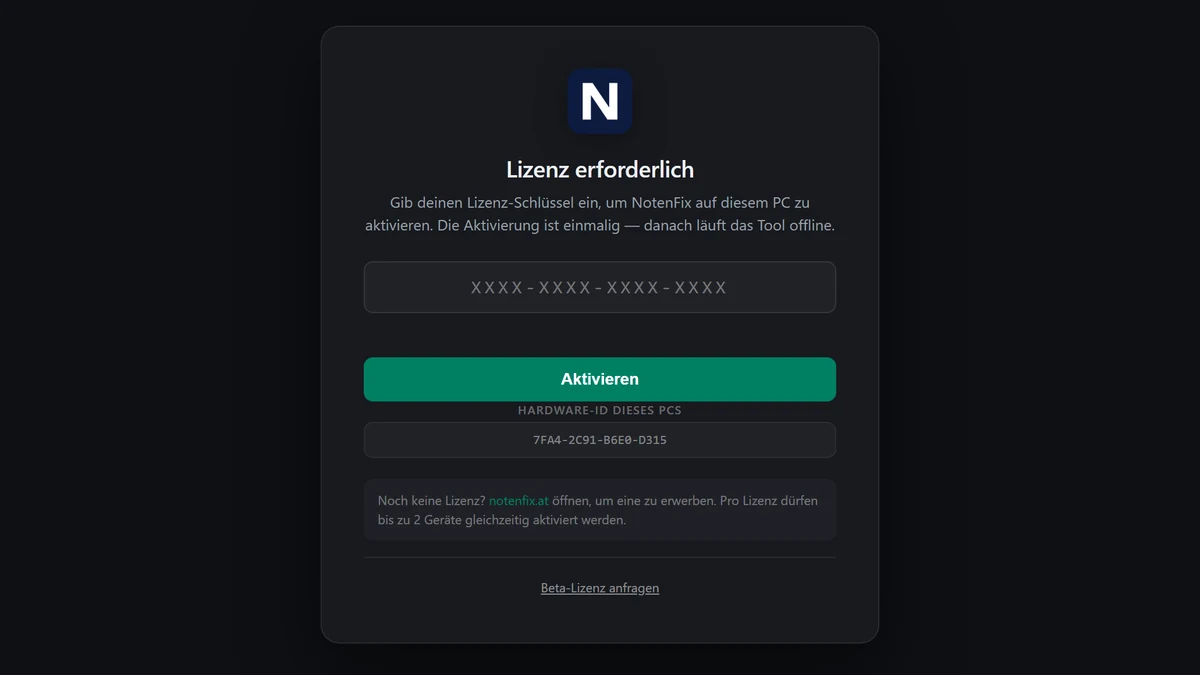
Starte NotenFix und gib deinen Lizenzschlüssel im Aktivierungsfenster ein. Ein Schlüssel gilt für bis zu 2 Geräte, zum Beispiel Schul-PC und Privat-Laptop.
So sieht das Aktivierungsfenster von NotenFix aus
Beim ersten Start

Wenn Windows eine rote Warnung zeigt

Windows kennt jede frisch veröffentlichte Version zunächst nicht und warnt deshalb vorsichtshalber. Mit zwei Klicks geht es weiter.
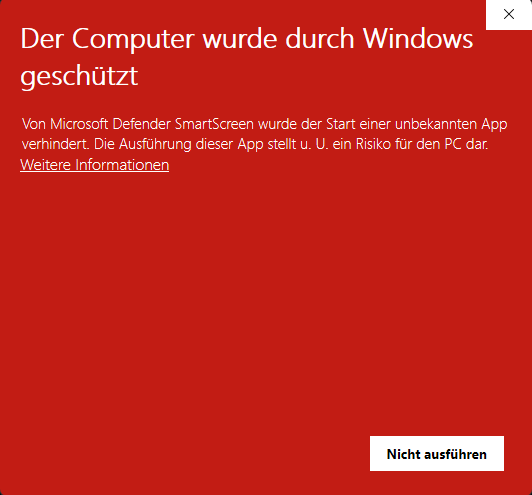
Roter Windows-Dialog mit der Überschrift „Der Computer wurde durch Windows geschützt“ und dem Link „Weitere Informationen“.
1 Diese Meldung erscheint nach dem Doppelklick. Klicke auf „Weitere Informationen".
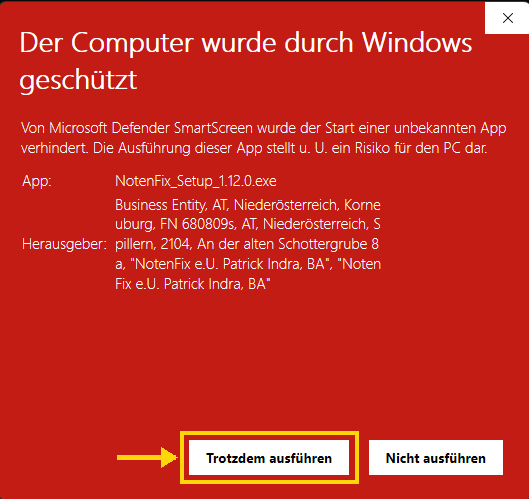
Derselbe Dialog, jetzt mit Angabe des Herausgebers „NotenFix e.U. Patrick Indra, BA“. Der Knopf „Trotzdem ausführen“ ist gelb hervorgehoben.
2 Jetzt siehst du, wer die Datei signiert hat. Klicke auf „Trotzdem ausführen" (gelb markiert). Die Installation startet.
Warum kommt diese Meldung überhaupt?
NotenFix ist mit einem geprüften Code-Signing-Zertifikat signiert. Deshalb steht im zweiten Schritt der vollständige Firmenname samt Firmenbuchnummer und Adresse. Windows blendet die Warnung trotzdem ein, solange eine Version noch neu ist und selten heruntergeladen wurde. Sobald sie sich verbreitet hat, verschwindet sie von selbst. Bei einem Programm ohne Signatur stünde an dieser Stelle „Unbekannter Herausgeber", und genau das ist der Unterschied, auf den du achten solltest.
Systemanforderungen

Läuft auf fast jedem Lehrer-Laptop

NotenFix ist eine schlanke Desktop-Anwendung. Eine Installation von .NET, Java oder anderen Abhängigkeiten ist nicht nötig.
Windows-Laptop mit der NotenFix-Wortmarke am Bildschirm
Betriebssystem
Windows 10 / 11 · macOS 13+
Windows 64-Bit · Mac mit Apple-Chip oder Intel
Speicherplatz
~250 MB
Installer 165–245 MB + Daten
Arbeitsspeicher
4 GB RAM
8 GB empfohlen
Internet
Optional
Für Lizenzprüfung; 21 Tage Offline-Toleranz
Bildschirm
1366 × 768
Mindestauflösung; Full HD empfohlen
Abhängigkeiten
Keine
Kein .NET, kein Java, kein Runtime nötig

Laptop-Symbolbild mit KI erstellt (Canva).

Häufige Fragen zum Download

Noch offene Fragen?

Ist der Download wirklich kostenlos?
Ja. Der Download ist vollständig kostenlos und ohne Registrierung möglich. Zum Freischalten brauchst du einen Lizenzschlüssel: Den kaufst du auf der Preisseite (Monats- oder Jahreslizenz) und bekommst ihn sofort per E-Mail.
Was kostet NotenFix?
NotenFix gibt es als Jahreslizenz (49 € / Jahr) oder Monatslizenz (5,90 € / Monat), jeweils für bis zu 2 Geräte. Alle Details und die Kauf-Möglichkeit findest du auf der Preisseite.
Muss ich etwas installieren, bevor ich NotenFix starten kann?
Nein. NotenFix ist eine eigenständige Anwendung. Du brauchst keine Laufzeitumgebung wie .NET, Java oder Python. Einfach den Installer starten und in rund einer Minute bist du fertig.
Ich habe meinen Lizenzschlüssel noch nicht erhalten. Was tun?
Nach dem Kauf kommt der Schlüssel sofort per E-Mail. Bitte prüfe zuerst deinen Spam- oder Junk-Ordner. Falls die Mail dort nicht zu finden ist, schreib einfach direkt an [email protected]. Ich sende dir den Schlüssel manuell zu, in der Regel innerhalb weniger Stunden.
Kann ich NotenFix auf zwei Geräten installieren?
Ja. Ein Lizenzschlüssel erlaubt die gleichzeitige Aktivierung auf bis zu 2 Geräten, z. B. auf dem Schul-Laptop und dem privaten PC zu Hause. In den Einstellungen kannst du Geräte selbst freigeben und neu aktivieren, ganz ohne Support-Anfrage.
Was passiert mit meinen Daten, wenn ich die App deinstalliere?
Deine Bewertungsdaten werden im Benutzerordner gespeichert (nicht im Programmordner) und bleiben bei der Deinstallation erhalten. Vor einer Deinstallation empfehlen wir, die Daten über die Export-Funktion zu sichern. Eine Neuinstallation liest vorhandene Daten automatisch wieder ein.
Funktioniert NotenFix ohne Internetverbindung?
Ja. Beim Start überprüft NotenFix die Lizenz online. Ist kein Internet verfügbar, läuft das Tool bis zu 21 Tage offline weiter. Du kannst also unbesorgt im Unterricht ohne WLAN arbeiten.
Patrick, Lehrer und Entwickler von NotenFix

„NotenFix ist aus meinem eigenen Schulalltag entstanden. Ich wollte ein Tool, das mir die Zettelwirtschaft abnimmt: ohne Cloud-Konto, ohne stundenlangen Einarbeitungsaufwand und ohne Datenschutz-Bauchschmerzen. Wenn es dir so viel Zeit spart wie mir, freue ich mich über dein Feedback."

Patrick · Lehrer & Entwickler, Wien

Bereit loszulegen?

Herunterladen, Lizenzschlüssel holen, Code eingeben: in unter 10 Minuten startklar.